

La verdad es que la tablet de Juguettos Junior 7” está muy
bien para los niños, tiene de todo, y es una buena forma de introducirlos en el
mundo de las nuevas tecnologías, pero claro, los niños a los que está dedicada
quieren nuevos juegos o aplicaciones que anuncian hasta el los bollicaos, como
los inviZimals esos, o algunas que os interesan a vosotros mismos. El problema
es que esas aplicaciones o juegos necesitan ser bajados desde el play store,
sí, también puedes buscarlos a pelo por el vasto mundo de Google, descargar la
aplicación e instalarla, pero a veces ni aún así consigues encontrar lo que
buscas, o están corruptas y no funcionan, o directamente te mandan al enlace del play store, y
nos encontramos con que el ansiado y fantástico play store NO VIENE INSTALADO
DE SERIE!
¿Cuál es la solución? Pues
instalar el play store claro, pero nos volvemos a encontrar con otro problema,
y es que para instalarlo donde corresponde hay que tener la tablet rooteada, es
decir, con permisos de root, o lo que es lo mismo, tener permisos de
administrador (amo y señor de la tablet). El problema de rootearla es que la
tablet perderá la garantía, es decir, si se os jode... se ha jodido, pero es
que sin el play store, la tablet no deja de ser lo que hemos comprado: un
juguete... y ¡qué cojones! vosotros la habéis comprado, deberíais poder poner o
quitar en ella lo que os de la gana, ¿o no?
Yo lo conseguí hacer de la forma
que os describo a continuación, basándome en una recopilación de videos e
instrucciones, que combinadas terminaron en éxito, después de haber padecido lo
mío intentado rootear con programas como UnlockRoot o con Superusuario, al
final fue el VRoot de los chinos (porque esta tablet es china) el que salvó la
situación. Supongo que esto también significa que seguir este método valdría
para rootear e instalar el play store en cualquier movil o tablet, incluso si
es la de Ho Chi Minh.
¿QUÉ NECESITAMOS?
Para empezar os diré las
aplicaciones y programas que nos van a hacer falta y para qué sirven:
- Root Cheker. Sirve simplemente para saber si la tablet está rooteada o no.
- Root Explorer. Es un explorador de archivos, nos permite ver las carpetuzas que tenemos en la tablet.
- Archivo Vendig.APK. Es el play store, de donde nos podremos descargar las aplicaciones que los niños, yayos, y tú mismo quieres.
- Adb Driver. Son los drivers que instalaremos en el ordenador para que nos reconozca la tablet al enchufarla a él con el USB.
- VRoot. Nos permitirá rootear la tablet a través del ordenata.
EN LA TABLETA:
En primer lugar podemos ir a
tableta, a la sección de padres y meternos en “android” y desde el navegador
descargarnos el Root Cheker, que lo podéis descargar de aquí. Si lo instalamos
y lo ejecutamos veremos que aparecen unas letanías y un pulsador donde pone
“Verify Root Acces”, pues bien, si lo pulsamos abajo nos aparecerán unas letras
rojas indicando que no esta rooteada: “Sorry!”. En
el caso de que estuviera rooteada las letras serían verdes y pondría
Congratulations!.

Lo segundo que podemos hacer es
descargar el Root Explorer de aquí. Una vez descargada e instalada la
aplicación se nos abre la lista con las carpetas que tenemos en la tablet. En
la parte de arriba podemos ver un botoncito que pone “Montar R/W”, eso permite
activar los permisos para cortar, pegar y copiar. Pero si le damos nos dirá que
no tenemos permisos de root para hacer chanchullos, sólo podemos ver, pero no
tocar.

El tercer paso podría ser
descargar el play store de aquí. Lo descargaremos, pero no lo instalaremos,
porque si lo instalamos no se instalará donde corresponde y no nos funcionará,
haremos la risa. Podemos investigar donde se ha descargado usando el Root
Explorer que hemos instalado previamente, y veremos que es en la carpeta
sdcard/downloads. Para que el play store funcione, tiene que colocarse el
archivo que acabamos de descargar, el Vending.apk, mediante copiar y pegar en
la carpeta system/app, pero de momento no podemos hacer nada porque no somos
root.
Antes de meternos con el
ordenador tendremos que ir a la tableta, ir a configuración y a desarrollo { }, como podréis observar arriba a la derecha de la pantalla hay un
SÍ/NO para permitir modificar estas opciones, marcaremos el SÍ. Ahora de la
lista de opciones marcaremos “depuración USB”. Esto más que nada es para
permitir el intercambio de datos entre el ordenador y la tablet.

EN EL ORDENADOR:
Lo primero que haremos en el ordenador será enchufarle la tablet con el
cable usb que viene en la caja, en la tablet nos aparecerá un icono notificando
que la tablet está conectada por usb al ordenador, si le damos nos aparecerá el
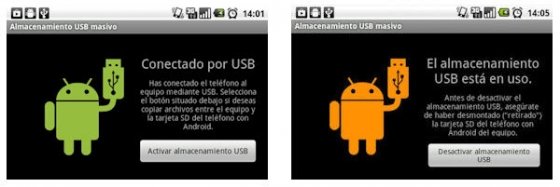
robot de Android en verde con un brazo en forma de USB, “Conectado por USB” y un
botón que dice “Activar el almacenamiento USB”, el cual pulsaremos. Esperaremos
a que el robot cambie a color naranja y nos diga “El almacenamiento USB está en
uso”. Veremos como en el ordenador Windows detecta la tablet, sin embargo no la
reconoce porque no tiene los drivers propios de ésta, así que cerramos la
ventanita que abre Windows para buscar los drivers.
En muchas páginas han colgado unos
drivers USB universales que valen para reconocer dispositivos, pero a mi no me
sirvieron para una mierda porque por muy universales que sean, a nadie se le
ocurre rootear una tablet para niños, así que supongo que los que yo necesitaba no estaban ahí incluidos, por lo que en este punto tendremos que echar
mano a Adb Drivers, cuyo instalador podréis descargar de aquí.

Una vez
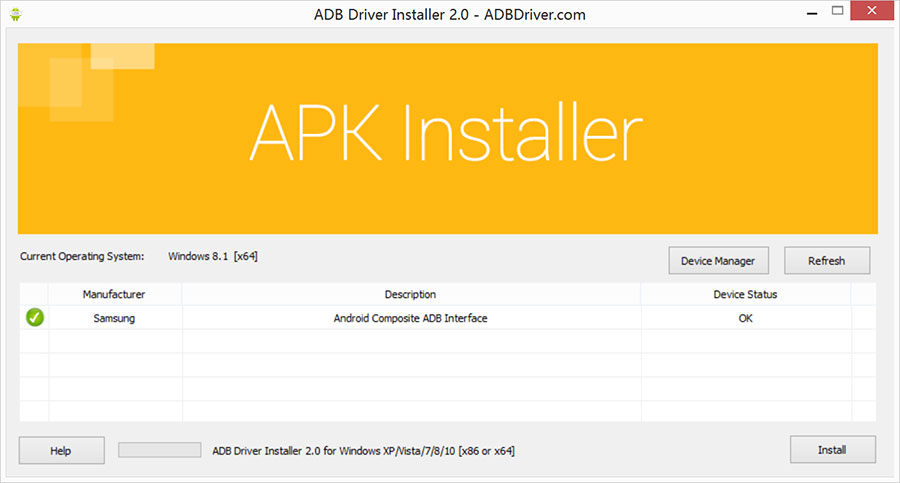
descargado, lo ejecutamos. Veremos como nos aparece una exclamación en rojo con
nuestra TabZ (que así es como se llama en realidad nuestra tablet), si no lo
véis, desconectar y volver a conectar la tablet (de forma segura). El aviso simplemente indica
que ha detectado el dispositivo pero que los drivers no están instalados. Ahora
le damos a Install, veremos como avanza la barra de progreso y finalmente el
ícono de aviso se pone en verde y con el status en OK, ya podemos salir del
programa con Exit.


Si vamos al explorador de
Windows, podremos ver como la tablet es reconocida como un dispositivo de
almacenamiento externo y visualizar las carpetas que contiene.
Lo tercero será instalar el
VRoot, pero nos encontraremos con un problemilla, ¡y es que está en chino!,
“afortunadamente” he encontrado una versión anglochina que podéis descargaros
de aquí, sólo tenéis que darle al botón azul donde dice “Get VROOT” y se os
descargará un archivo exe. Ejecutamos este archivo y le vamos dando a Next,
dejando sin tocar lo que sale por defecto, nos creará un ícono en el escritorio
y se ejecutará.
Veremos como en el dibujo del
cable usb el programa esta reconociendo la tablet, cuando finalice aparecerá un
móvil con un signo verde dentro y a la derecha el nombre de nuestra tablet:
TabZ. Sólo queda darle al botón verde de la izquierda que dice ROOT.
Comenzará
pues el proceso de rooteado. A mí no me lo hizo a la primera, en la tablet
apareció una notificación para instalar un programa, debemos de darle siempre
al botón de abajo a la derecha aunque esté en chino, y nos instalará el programa., después volví a
darle al botón de ROOT en el ordenador y en esta ocasión apareció el fondo azul
con un circulo y un signo con la V de “Vien” :P, se supone que en este punto se nos
reiniciaría la tablet, aunque en mi caso no fue así, por lo que tuve que
desenchufarla de forma segura del ordenador, apagarla y encenderla.
VOLVEMOS A LA TABLETA:
Y ya nos podemos olvidar del ordenador. Una vez encendida la tablet,
veremos que se carga como siempre, pero cuando sale la cabra loca, abajo
aparece TabZ OS y unas letras en chino, na, ni puto caso, aunque saldrán siempre, nos indica que es el "sistema operativo" TabZ.
Si vamos a las aplicaciones veremos que nos ha creado dos iconos con letras en chino, uno es el programa ese que hemos instalado y otro el VRoot. Ahora podemos ir a la primera aplicación que utilizamos, Root Checker, y
comprobar si somos root, y en esta ocasión sí que nos saldrán las letras verdes
y el mensaje de Congratulations!, ale, ya somos root.
El segundo paso es ir al Root Explorer, ahora, como
ya somos root, podemos darle al botón de “Montar R/W”. Buscamos el archivo
Vending.APK que estará seguramente en la carpeta sdcard/downloads, pulsamos
sobre el hasta que salga un menú y ahí le damos a cortar. Buscamos la carpeta
system/app y lo pegamos ahí. Volvemos a apagar y encender la tableta. Si
vamos a las aplicaciones que tenemos instaladas (el ícono de cuadraditos de
arriba a la derecha del Android, ya sabéis), veremos que aparece el play store.
Y por fin
podremos usarlo buscando lo que queramos, descargándolo e instalándolo, y así
hacer felices a niños y mayores.
Las aplicaciones que instalemos aparecerán en App
Kids, desde la configuración de usuario padres podremos ir a "administrar
aplicaciones" y abrir o cerrar los candaditos de las aplicaciones que queremos
que aparezcan luego en la configuración de usuario de los niños. Por supuesto,
deberíais bloquear las aplicaciones que hemos usado para rootear la tableta, y dejarles acceso sólo a los jueguecitos o a lo que os interese, no
sea que vuestros hijos, sobrinos o demás familia, preparen la de Dios tocando
lo que no deben.
Bueno, y esto es todo viejos, me voy a dormir que estoy hasta los cojones de estar despierto.


Peazo de tutorial, seguro que le ayuda a más de uno, buena currada.
ResponderEliminarYo que trasteo con teléfonos chinos se que hay una aplicación para rootear estos, se llama frameroot.apk, no se si sera compatible con tables pero era muy sencilla, instalar en el teléfono y darle a root en la aplicación, reiniciar y listo, nunca la he probado por que todos los que compro vienen ya rooteados.
Otra cosa, me ha extrañado que no haya que modificar los permisos de la apk del play store cuando la copias o pegas en la carpeta system/app, debe dar igual pero siempre que leo manuales de hacer chanchullos en esa carpeta indican como importante ponerle permisos rw-r--r--, que son los que tienen todas apks de esa carpeta, igual al reiniciar se cambian solos.
Sí, yo también leí por ahí lo del frameroot, pero leí por ahí que funcionaba en "la mayoría" de teléfonos y tablets chinas, por eso, y como la de Superusuario (que sigue el mismo modus operandi) no me funcionaron, pasé directamente al VRoot, aunque tal vez pueda funcionar.
ResponderEliminarEn cuanto a lo de los permisos de la carpeta system/app, no sé, pero a mi no me hizo falta modificarlos, las aplicaciones que se descargan desde play store se guardan en otra carpeta, así que en principio, para lo que pretendía hacer, no me hizo falta modificarlos. Sólo tuve que montar los permisos de escritura para pegar la aplicación de play store en la famosa carpeta y ya no toque´nada de eso.
Pues el Vroot a mi me avisa de un troyano que se instala en una carpeta temporal, ¿os ocurre a vosotros?
ResponderEliminarSi te refieres a un troyano durante la instalación del VRoot, yo no tuve ningún aviso, lo instalé sin mayor problema.
ResponderEliminarSi te refieres (instalado y ejecutado el VRoot), al "programa" que te dice de instalar una vez que le das al botón "Root" en el VRoot. Yo no tuve más remedio que instalarlo, porque si no, no me dejaba inicar el proceso de rooteado, por eso digo que no me lo hizo a la primera, pero si a la segunda, una vez que instalé el "programita".Además, una vez finalizado todo el proceso, lo puedes desinstalar como cualquier otra aplicación.
perfecto con este tutorial tengo la tablet root y con playstore gracias
ResponderEliminarVRoot tiene un virus, donde puedo descargarlo? Gracias.
ResponderEliminarI am very thankful to you as you shared this. I am (not very long ago) developing an associate app wcc2 new version mod apk that is you may have the interest to seem on that :
ResponderEliminarHave you tried this new app : Moto X3M Bike Race Mod Apk this is really great.
ResponderEliminar